有道词典翻译悬浮球是一项强大的即时翻译功能,它允许用户在不离开当前应用的情况下,通过一个可移动的悬浮图标快速实现划词翻译和全屏翻译。要开启此功能,通常需要在有道词典App的设置中找到“翻译设置”或“悬浮窗”选项,并授予应用“显示在其他应用上层”的权限。一旦启用,这个悬浮球就能极大地提升您在阅读外语内容、跨语言交流或玩外服游戏时的效率。
文章目录
- 什么是有道词典的翻译悬浮球?
- 如何开启并设置您的翻译悬浮球?
- 翻译悬浮球的核心功能深度解析
- 为何我的翻译悬浮球不显示或无法使用?
- 翻译悬浮球的实用场景有哪些?
- 如何个性化定制您的翻译悬浮球?
- 翻译悬浮球如何助力语言学习?
什么是有道词典的翻译悬浮球?
有道词典翻译悬浮球 是集成在有道词典移动应用中的一项创新便捷功能。它以一个可自由拖动的悬浮图标形式存在于手机屏幕的任何界面,无论您正在浏览网页、阅读电子书、使用社交软件聊天,还是在玩游戏,都无需切换应用,即可唤醒翻译功能。这一设计的核心理念在于提供一种“沉浸式”的无缝翻译体验,让语言不再成为信息获取的障碍。
这个小小的悬浮球背后,是网易有道强大的神经网络翻译(NMT)技术在支撑。它不仅能提供精准的单词和句子翻译,更能理解上下文,给出更自然、流畅的译文。用户可以轻松实现对屏幕上任意文字的点击取词、框选翻译或对整个屏幕进行翻译,极大地提升了跨语言操作的效率和便利性。
如何开启并设置您的翻译悬浮球?
开启翻译悬浮球的过程非常简单,但根据您的手机操作系统(安卓或iOS)会有所不同。请确保您已经从官方渠道下载并安装了最新版本的有道词典App。
安卓(Android)设备设置指南
安卓系统由于其开放性,为悬浮球功能提供了完美的运行环境。通常只需几个步骤即可开启:
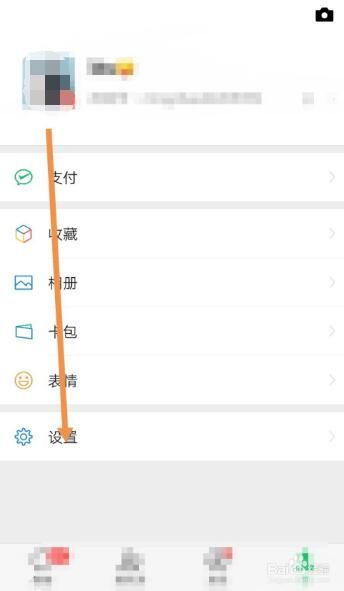
1. 打开有道词典App:进入应用主界面,点击右下角的“我的”。
2. 进入设置中心:在“我的”页面中,找到并点击“设置”选项。
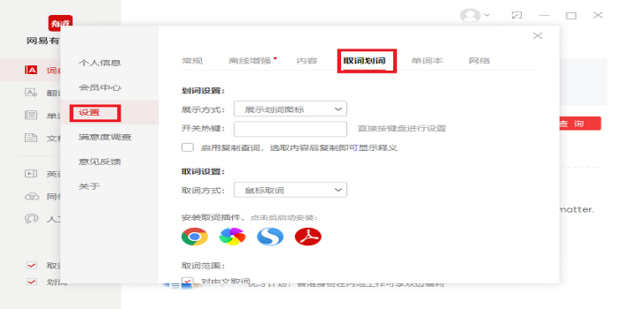
3. 找到悬浮球开关:在设置菜单中,寻找“翻译设置”或直接找到“悬浮球”或“取词”相关选项。
4. 开启并授权:点击开启“悬浮球”功能的开关。此时,系统会提示您需要授予有道词典“显示在其他应用上层”(或称“悬浮窗”)的权限。请根据指引跳转到系统设置页面,找到有道词典并允许该权限。部分手机可能还需要开启“后台运行”权限,以防止应用被系统清理导致悬浮球消失。
| 步骤 | 操作路径 | 关键点 |
|---|---|---|
| 第一步 | 有道词典App → 我的 | 进入个人中心 |
| 第二步 | 设置 → 翻译设置/悬浮球 | 找到功能入口 |
| 第三步 | 点击开启 → 跳转至系统授权 | 必须授予“悬浮窗”权限 |
| 第四步 | 在系统设置中允许权限 | 确保功能可以正常显示 |
苹果(iOS)设备的功能实现
由于iOS系统的限制,传统的“悬浮球”形态无法在苹果设备上实现。但是,有道词典通过iOS的系统特性,提供了同样便捷的屏幕翻译功能。用户可以通过以下方式在iOS上体验类似的便捷翻译:
1. 长按选择文本:在任何App中,长按您想要翻译的文字,选择它。
2. 使用“分享”功能:在弹出的操作菜单中,点击“分享…”按钮。
3. 选择“有道词典”:在分享列表中,找到并点击“有道词典”的图标。首次使用时,您可能需要在分享列表的“更多”中手动添加有道词典。
通过这种方式,选中的文本会直接发送到有道词典进行翻译,虽然不是悬浮球,但同样避免了复制粘贴和切换应用的繁琐步骤,实现了高效的“跨应用”翻译。
翻译悬浮球的核心功能深度解析
有道词典翻译悬浮球 的强大之处在于其集成的多样化翻译模式,满足了用户在不同场景下的需求。
即点即译:指尖所至,释义即现
这是悬浮球最基础也最常用的功能。当您在阅读外文文章或新闻时,遇到不认识的单词或短语:
- 激活方式:只需将悬浮球拖动到目标单词或短语上,或单击悬浮球激活取词模式。
- 智能识别:它能智能识别单词的边界,并立即在原文旁以小卡片的形式显示简洁明了的释义。
- 发音与详情:您还可以点击卡片上的发音按钮听取标准读音,或进一步查看更详细的柯林斯词典释义、例句和用法,实现深度学习。
全屏翻译:一键打破整个页面的语言壁垒
当您面对的是满屏外文(如浏览国外网站、使用外语App界面)时,逐词翻译效率低下。此时,全屏翻译功能便派上了用场。
- 操作方法:单击悬浮球,在弹出的菜单中选择“全屏翻译”或“屏幕翻译”。
- 智能截图与OCR:应用会自动对当前屏幕进行截图,并利用先进的OCR(光学字符识别)技术精准识别图中的所有文字。
- 双语对照:翻译结果会以双语对照的形式呈现在屏幕上,原文与译文一一对应,方便您理解和核对。这项功能对于玩外服游戏、看漫画生肉等场景尤其有用。
拍照翻译:对准现实世界,轻松获取信息
悬浮球菜单中通常也集成了拍照翻译的快捷入口。当您在旅行中看到路牌、菜单,或阅读纸质文件时,无需打开主App,直接通过悬浮球即可快速启动。
- 快速启动:点击悬浮球,选择“拍照翻译”。
- 实时取景或拍照:将摄像头对准需要翻译的文字,即可在屏幕上看到实时翻译结果,或者拍下照片进行更精确的翻译。
为何我的翻译悬浮球不显示或无法使用?
“悬浮球突然不见了”或“点击没反应”是用户常遇到的问题。这通常不是软件Bug,而是由手机系统设置引起的。
问题排查:权限是关键
最常见的原因是权限未开启或被系统收回。请务必检查以下两项关键权限:
1. 悬浮窗权限(显示在其他应用上层):这是悬浮球能够显示的基础。请进入手机的「设置」→「应用管理」→「权限管理」,找到有道词典,确保此权限处于“允许”状态。
2. 后台活动权限:为了省电,许多手机系统会限制App在后台的活动。如果系统将有道词典“杀死”了,悬浮球自然会消失。请在手机的电池管理或应用启动管理中,将有道词典设置为“允许后台运行”或“手动管理”,并允许自启动和关联启动。
问题排查:系统优化与后台限制
一些手机品牌(如小米、华为、OPPO、VIVO)拥有独特的系统优化机制。您可能需要在它们特有的“手机管家”或“安全中心”里进行额外设置,解除对有道词典的后台限制。检查“神隐模式”、“纯净后台”等功能设置,确保有道词典不在受限名单中。重启手机有时也能解决因系统缓存等未知因素导致的问题。
翻译悬浮球的实用场景有哪些?
翻译悬浮球的应用场景极其广泛,它能无缝融入您的数字生活:
- 阅读浏览:在Chrome、Safari等浏览器中阅读外媒资讯、学术论文或博客时,随时查词,无需跳出。
- 社交沟通:在WhatsApp、Telegram、Twitter等社交软件上与外国朋友聊天时,实时翻译对方消息,快速理解并回复。
- 游戏娱乐:畅玩外服手游,轻松理解剧情对话、任务指引和装备描述。
- 工作学习:在邮件、PDF文档或企业通讯软件中处理外语内容,提高工作和学习效率。
如何个性化定制您的翻译悬浮球?
为了让悬浮球更符合个人使用习惯,有道词典提供了丰富的自定义选项。在App的翻译设置中,您通常可以:
- 调整透明度:设置悬浮球在非激活状态下的透明度,使其在不使用时不会过分干扰视线。
- 自动贴边:开启后,当您松开拖动的悬浮球时,它会自动吸附到屏幕边缘,保持界面整洁。
- 功能自定义:部分版本允许用户自定义单击或长按悬浮球所触发的功能,例如将单击默认设置为“全屏翻译”。
翻译悬浮球如何助力语言学习?
除了作为翻译工具,有道词典翻译悬浮球 也是一个强大的语言学习伴侣。当您通过“即点即译”查词时,不仅仅是得到了一个中文意思,更是一个学习机会。
您可以利用它:
- 积累生词:查过的单词可以一键添加到App内的生词本,方便后续复习。
- 学习地道用法:通过查看完整的词典释义、同义词辨析和丰富的例句,深入理解单词的用法。
- 沉浸式学习:在阅读外语原文时,有悬浮球保驾护航,可以更勇敢地挑战高难度的材料,从而在真实的语境中提升词汇量和语感。
这项功能将翻译与学习过程完美结合,让每一次查词都成为一次有效的知识输入。