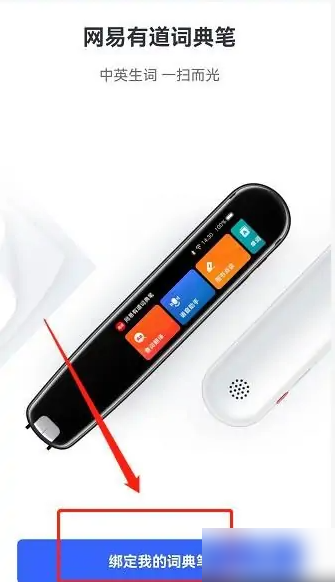
为您的有道翻译笔获取配套软件,最直接且安全的方式是通过访问有道官方网站的支持或下载中心。通常,较新的翻译笔型号支持通过Wi-Fi直接进行固件(即设备内软件)更新,无需连接电脑。而对于需要在电脑和翻译笔之间传输文件、或通过电脑进行固件升级的用户,则需要下载并安装桌面客户端。这份详尽的说明将为您阐明所有关于 有道翻译笔下载软件 的渠道、方法和常见问题,确保您能充分发挥设备的全部潜力。
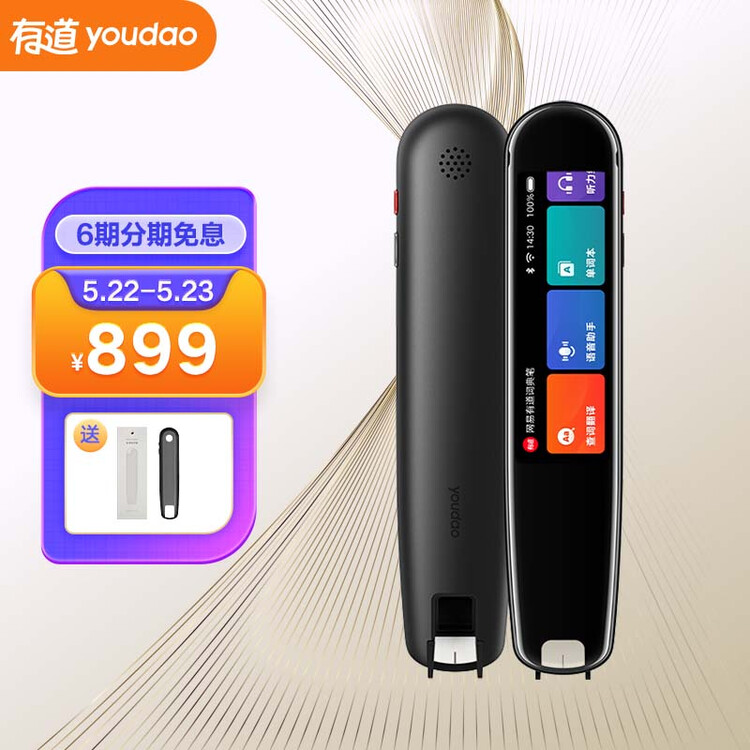
有道翻译笔的软件到底是什么?
当用户搜索“有道翻译笔下载软件”时,通常指代两种不同的软件:一是设备本身运行的系统,即固件 (Firmware);二是在电脑上安装的辅助管理程序,即桌面客户端 (PC Client)。理解这两者的区别至关重要。
设备固件 (Firmware)
固件是嵌入在有道翻译笔硬件内部的操作系统。它决定了翻译笔的所有核心功能,例如扫描识别的速度与准确性、翻译引擎的性能、语音识别能力以及用户界面的交互逻辑。有道会定期发布固件更新,以引入新功能、优化性能、增加词库或修复已知的系统缺陷。大部分现代型号的翻译笔都可以直接通过连接Wi-Fi网络来检查和下载最新的固件更新。
桌面客户端 (PC Client)
桌面客户端是您安装在Windows或macOS电脑上的一个应用程序。它的主要作用是作为连接电脑与翻译笔的桥梁,提供固件无法独立完成的扩展功能。例如,通过桌面客户端,您可以方便地将本地的音频文件(如MP3格式的听力材料)或文本文件(如TXT格式的电子书)导入到翻译笔中,随时随地进行学习。同时,对于一些无法通过Wi-Fi更新的旧型号或特殊情况,桌面客户端也是进行固件手动升级的重要工具。
在哪里可以找到官方软件下载渠道?
为了确保软件的安全性和兼容性,请务必通过官方渠道下载。最权威的来源是有道词典笔或有道翻译的官方网站。通常,您可以在网站的“服务与支持”、“下载中心”或具体产品介绍页面的相关板块找到下载链接。从第三方网站或不明链接下载软件可能导致您的设备感染病毒、功能异常或个人信息泄露。
访问官方网站后,根据您的电脑操作系统(Windows或macOS)选择对应的版本进行下载。官方提供的软件经过严格测试,能最大程度保证与您的翻译笔型号完美兼容。
如何下载并安装桌面客户端?
安装桌面客户端的过程非常直接。根据您的操作系统,请遵循以下步骤操作。
Windows 系统安装步骤
- 从有道官方网站下载
.exe安装文件。 - 双击下载好的文件,启动安装程序。
- 如果出现用户账户控制(UAC)提示,请点击“是”以允许程序进行更改。
- 遵循安装向导的指示,您可以选择安装路径,或直接使用默认设置。
- 点击“立即安装”,等待安装过程完成。
- 安装成功后,桌面上通常会创建快捷方式,您可以双击启动程序。
macOS 系统安装步骤
- 从有道官方网站下载
.dmg磁盘映像文件。 - 双击打开下载的
.dmg文件,此时会弹出一个窗口。 - 窗口中通常会显示应用程序图标和一个指向“应用程序”(Applications)文件夹的快捷方式。
- 将应用程序图标拖拽到“应用程序”文件夹中。
- 安装完成后,您可以从“启动台”(Launchpad)或“应用程序”文件夹中找到并运行它。
如何更新翻译笔的设备固件?
保持固件最新是获得最佳体验的关键。有两种主要方法可以更新您的有道翻译笔固件。
方法一:Wi-Fi 在线升级 (OTA)
这是最便捷、最推荐的方法,适用于所有支持Wi-Fi连接的型号。
- 连接网络:确保您的翻译笔已连接到一个稳定的Wi-Fi网络。
- 进入设置:在翻译笔主屏幕上,找到并进入“设置”菜单。
- 检查更新:在设置菜单中,寻找“系统更新”、“版本信息”或“检查更新”等选项。
- 下载并安装:设备会自动检测是否有新版本。如果有,它会提示您下载并安装。请确保在更新过程中电量充足(建议电量大于50%或连接电源),并保持网络连接稳定。设备下载完成后会自动重启并完成安装。
方法二:连接桌面客户端升级
如果您的设备不支持OTA更新,或者在OTA更新时遇到问题,可以使用桌面客户端进行手动升级。
- 启动客户端:在电脑上打开已安装的有道翻译笔桌面客户端。
- 连接设备:使用随附的USB数据线将您的翻译笔连接到电脑。
- 识别设备:客户端会自动检测并识别连接的翻译笔型号。
- 固件升级:在客户端界面中,找到“固件升级”或类似的选项。程序会自动从服务器获取适用于您设备的最新固件。
- 开始升级:点击“立即升级”按钮,并在此过程中不要断开数据线或操作翻译笔。等待客户端提示升级完成即可。
桌面客户端有哪些核心功能?
有道翻译笔的桌面客户端不仅仅是用于升级固件,它更是扩展设备用途的强大工具。通过它,您可以轻松管理设备内容,将翻译笔打造成个性化的学习伴侣。
主要功能包括:
- 文件传输:这是最核心的功能。您可以将电脑上的英语听力材料(MP3)、学习文档(TXT)等批量导入翻译笔中。这让您的翻译笔不仅能查词,还能作为便携的听力播放器和阅读器。
- 内容管理:查看和管理已存入翻译笔的文件,可以进行删除或整理,释放存储空间。
- 固件升级与修复:为设备提供稳定可靠的固件更新通道,并在设备系统出现问题时提供修复选项。
怎样向有道翻译笔中传输文件?
利用桌面客户端导入文件是提升学习效率的绝佳方式。操作流程清晰简单。
- 连接设备:通过USB数据线将翻译笔连接至电脑,并确保电脑上的客户端程序正在运行。
- 选择功能:在客户端界面上,找到并点击“本地导入”或“文件传输”功能。
- 添加文件:点击“添加文件”按钮,或直接将您想传输的文件(如MP3、TXT等)拖拽到程序窗口中。您可以一次性添加多个文件。
- 开始传输:确认文件列表无误后,点击“开始导入”或“传输”按钮。程序会将文件快速复制到翻译笔的指定文件夹中。
- 完成与查看:传输完成后,您可以在翻译笔的“听力练习”、“文本文档”或相应功能模块中找到刚刚导入的内容。
这一功能极大地丰富了有道翻译笔的应用场景,使其成为语言学习者不可或缺的工具。有道 致力于通过技术创新,为您提供从查词到深度学习的全方位解决方案。
解决常见的下载与安装问题
在下载和使用软件的过程中,偶尔可能会遇到一些小问题。下表整理了一些常见问题及其解决方法。
| 问题描述 | 可能原因 | 解决方法 |
|---|---|---|
| 无法下载软件或下载速度慢 | 网络连接不稳定;官方服务器繁忙。 | 检查您的网络连接;更换网络环境或在非高峰时段重试。 |
| Windows系统无法安装 | 杀毒软件误报;缺少系统运行库。 | 暂时关闭杀毒软件后重试安装;确保您的Windows系统已安装最新的系统补丁。 |
| macOS系统提示“无法打开” | 系统安全策略阻止未知来源的应用。 | 进入“系统偏好设置” > “安全性与隐私”,在“通用”选项卡下点击“仍要打开”。 |
| 连接电脑后,客户端无法识别翻译笔 | USB线缆问题;驱动未正确安装;USB端口接触不良。 | 更换原装USB数据线;重新插拔或更换电脑USB端口;重启电脑和翻译笔后重试。 |
为什么需要保持软件和固件为最新版本?
定期更新您的有道翻译笔软件和固件,可以为您带来诸多好处。这不仅是修复错误,更是持续提升产品价值的过程。
- 获取新功能:有道研发团队会不断推出新的实用功能,例如跨行扫描、新的语言支持或AI功能增强,只有更新到最新版本才能体验。
- 提升性能与准确性:新固件通常会优化算法,提升扫描识别的速度和翻译的准确率,让您的使用体验更加流畅。
- 增强系统稳定性:更新可以修复潜在的系统漏洞和Bug,减少设备在使用中出现卡顿或无响应的几率。
- 扩大词库与资源:固件更新可能会包含更全面的专业词典和内置学习资源,为您提供更强大的知识支持。
哪些有道翻译笔型号支持桌面客户端?
绝大多数有道词典笔/翻译笔型号都支持桌面客户端,特别是需要进行文件传输的型号。例如:
- 有道词典笔 X系列 (如 X3, X3S, X5)
- 有道词典笔 P系列 (如 P3, P5)
- 有道词典笔 3系列、2系列等经典型号
具体支持情况请以官方网站的说明为准。 通常,只要您的设备具备听力播放或文本阅读功能,大概率会支持通过桌面客户端导入文件。如果您不确定自己的型号是否支持,可以查阅产品说明书或咨询官方客服。
关于软件下载的常见疑问解答
问:有道翻译笔的软件是免费的吗?
答:是的。无论是设备固件更新,还是电脑上安装的桌面客户端,均为有道官方免费提供给用户的增值服务,不收取任何费用。
问:我是否必须安装桌面客户端?
答:不一定。如果您的主要需求是扫描查词、语音翻译,并且您的设备支持Wi-Fi OTA升级,那么不安装桌面客户端完全不影响核心功能的使用。只有当您需要向翻译笔中导入自定义的音频或文本文件时,才需要安装桌面客户端。
问:更新固件会删除我保存在笔里的生词本和文件吗?
答:通常情况下,正常的固件升级不会清除您的个人数据,如生词本、历史记录或您自己导入的文件。但为了以防万一,对于非常重要的数据,建议在升级前进行备份。
问:为什么我的翻译笔连接电脑后只能充电,无法识别为设备?
答:这可能是因为您使用的USB线仅支持充电而不支持数据传输。请务必使用产品包装内附带的原装USB数据线,它同时具备充电和数据传输功能。如果问题依旧,请尝试更换电脑的USB端口或重启设备。